
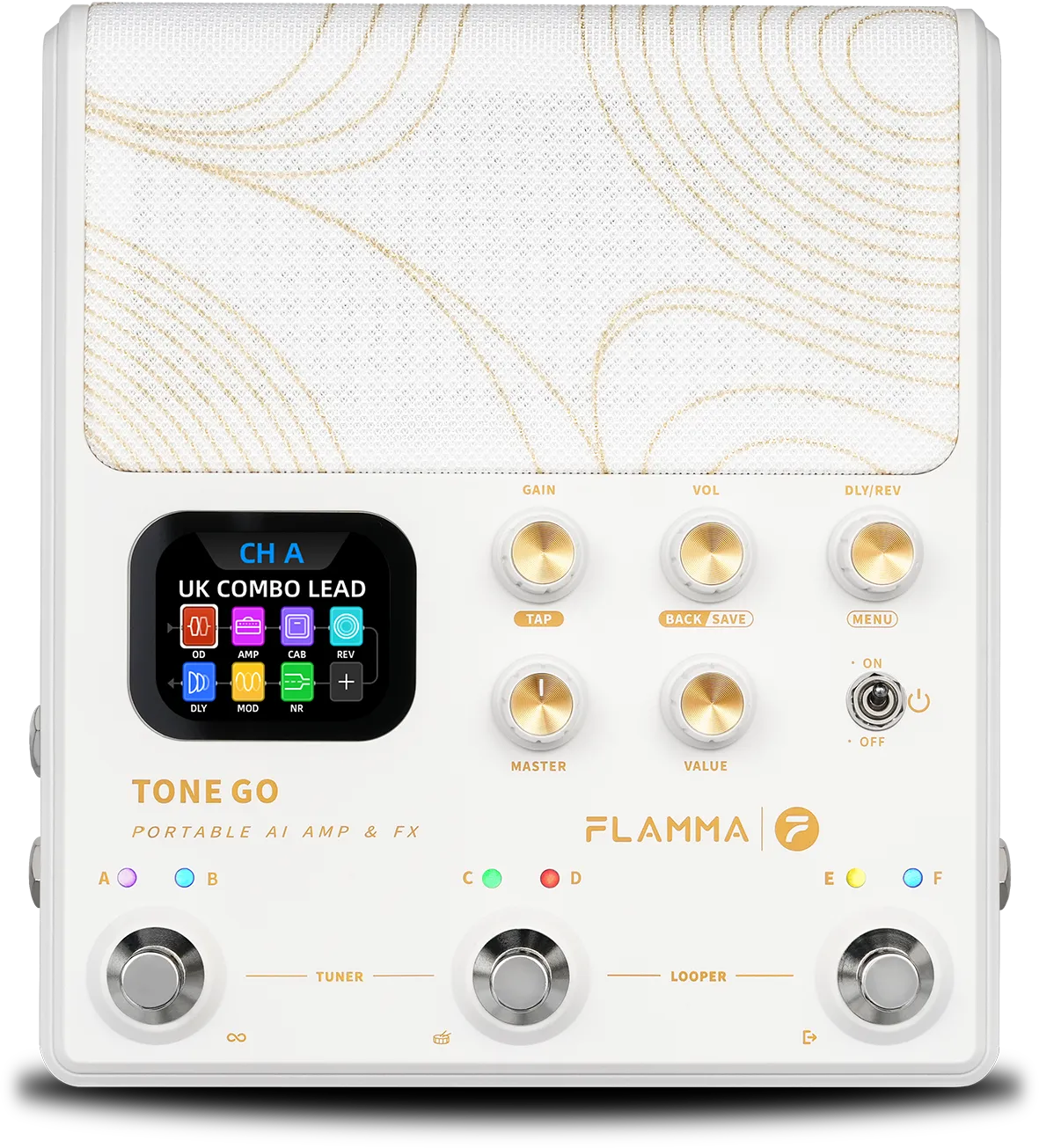
FLAMMA TONE GO
快速使用指南
從第一次充電、連接吉他、切換預設,到 AI 音色、NAM、第三方 IR、 藍牙伴奏、Looper、鼓機與 OTG 錄音,一篇帶你完成基本設定。
第一次使用,先完成這 5 個步驟
不需要一開始就研究所有效果參數。先讓 TONE GO 正常發聲, 再逐步熟悉預設、AI、錄音與進階音色功能。
先為主機充電
使用 USB-C 線連接合適的 5V USB 電源、行動電源或電腦 USB 連接埠。第一次使用前,建議先將電量充足。
接上吉他
使用一般 6.35mm 樂器導線,將吉他接入 TONE GO 的 INPUT 輸入端。
選擇輸出方式
可依使用情境連接耳機、主動式音箱、FRFR、錄音設備,或使用產品內建的練習輸出功能。
開機後先降低音量
開機前先將輸出音量調低,確認接線正確後,再慢慢增加至舒適音量,避免瞬間音量過大。
從內建預設開始演奏
先切換數組內建 Preset,找到接近自己需求的音色,再進行效果開關與參數微調。
依照你的使用情境選擇接線方式
TONE GO 可以作為居家練習設備、行動錄音工具,也可連接音箱或全頻主動式喇叭使用。
耳機安靜練習
適合夜間練習、宿舍或不方便使用大型音箱的環境。開始前請先將耳機音量降低。
連接 FRFR/主動式喇叭
通常可保留 AMP 與 CAB/IR 模擬,讓 TONE GO 負責完整的音箱與箱體聲音。
連接吉他音箱前級輸入
建議先使用乾淨聲道,並依實際聲音判斷是否關閉 TONE GO 的 CAB/IR 模組,避免箱體模擬重疊。
連接音箱 RETURN
可繞過部分音箱前級,讓 TONE GO 的 AMP 模型負責主要音色;CAB/IR 是否開啟仍需依音箱與實際聲音調整。
連接手機錄製短影音
適合錄製 Reels、Shorts、YouTube 或練習紀錄。手機接頭不同,可能需要對應的 OTG 線材或轉接器。
連接電腦錄音
在錄音軟體中選擇對應的 USB 音訊裝置,即可將處理後的吉他聲音錄入電腦。
先學會 Preset、效果鏈與儲存
TONE GO 的核心操作可理解為三件事:選擇預設、調整效果、儲存結果。
切換預設音色
使用主機旋鈕、按鍵或腳踏控制切換音色。第一次使用時,建議先完整試聽數組內建音色。
開關效果模組
可依需求調整前級效果、失真、AMP、CAB/IR、降噪、EQ、MOD、DELAY 與 REVERB。
微調參數
先從 Gain、Bass、Middle、Treble、Delay Mix 與 Reverb Mix 等常用參數開始,不需一次調整全部項目。
記得儲存
完成調整後,依主機畫面提示執行儲存。若直接切換其他預設,尚未儲存的設定可能不會保留。
統一音量
建立多組音色時,請逐一比較 Preset 音量,避免切換到 Solo 或高增益音色時突然過大。
處理高增益雜音
高增益音色可適度使用降噪,但門檻過高可能吃掉尾音。建議邊彈奏邊慢慢調整。
如何使用 AI 音色功能?
AI 的價值不是取代你的聽感,而是縮短從「我想要這種聲音」到「得到可演奏音色」之間的設定時間。
先描述用途
例如:乾淨分解和弦、藍調 Lead、現代高增益節奏、空間感 Ambient。
加入聲音特徵
例如:溫暖、明亮、厚實、低頻收斂、延遲較少、混響較大。
生成並試彈
生成後先用自己的吉他、拾音器與演奏力度試彈,不要只看參數判斷。
微調關鍵參數
再依需要調整 Gain、EQ、Delay 與 Reverb,讓音色更適合你的器材。
儲存為個人預設
確認音量與效果比例後,將音色儲存到方便切換的位置。
描述範例
「適合流行抒情 Solo,溫暖、延音長、不要太多失真,加入少量 Delay 和寬廣 Reverb。」
NAM 與第三方 IR 怎麼使用?
NAM 與 IR 都是擴充音色的重要工具,但兩者負責的工作不同。
| NAM | 常用於載入透過神經網路取樣的音箱、前級或器材聲音模型,重點在器材的動態與反應。 |
|---|---|
| IR | 常用於模擬箱體、喇叭、麥克風與收音位置,會明顯改變高頻、低頻與整體空間感。 |
| 兩者關係 | NAM 可負責 AMP/器材反應,IR 可負責箱體與收音特性,兩者可搭配使用。 |
先確認檔案相容性
匯入前請確認檔案格式、大小及版本符合 TONE GO 編輯器或目前韌體的支援規範。
使用官方編輯器連接主機
安裝對應作業系統的官方編輯器,再以 USB 連接 TONE GO。連線期間請避免拔除 USB 或關閉電源。
匯入至可用位置
在編輯器中選擇對應的 NAM 或 IR 管理區,匯入檔案並等待傳輸完成。
加入 Preset 並試彈
將匯入的模型配置到預設中,再依實際輸出設備調整 Gain、EQ、Level 及 CAB/IR 開關。
藍牙、Looper 與鼓機的練習方式
這三項功能可以把 TONE GO 變成一套完整的個人練習系統。
播放歌曲與伴奏
在手機藍牙設定中找到 TONE GO 的音訊裝置,完成配對後即可播放歌曲、YouTube 教學或 Backing Track。
錄製和弦循環
先錄一段節奏或和弦,再疊加旋律與 Solo。開始錄製前先確認拍點,能讓循環接點更自然。
加入節奏練習
選擇合適的節奏類型與速度,先以較慢 BPM 練習,再逐步增加速度。
鼓機加 Looper
先設定鼓機速度,再錄製和弦循環,最後切換 Lead 音色進行即興練習。
平衡伴奏音量
若伴奏蓋過吉他,請先降低手機藍牙音量,再微調主機輸出,避免所有音量同時開太大。
循環切點技巧
錄 Looper 時可先默數一小節,並在第一拍踩下錄製與結束,通常較容易得到平順循環。
如何直接錄到手機或電腦?
TONE GO 支援 USB OTG/USB 音訊應用,可用於練習紀錄、短影音與電腦錄音。
準備正確線材
依手機或平板接頭準備 USB-C、Lightning 轉接器或相容 OTG 線材。部分裝置可能需要原廠或具資料傳輸功能的轉接器。
先連接再開啟錄音 App
完成 USB 連接後,再開啟相機、錄音或 DAW App,讓系統辨識外接 USB 音訊裝置。
測試錄音電平
先錄一小段最用力的彈奏,確認沒有爆音、破裂或音量過小,再開始正式錄製。
檢查伴奏是否被錄入
不同手機、App 與系統對 USB 音訊及藍牙伴奏的處理方式可能不同,正式錄影前請先做測試。
編輯器、備份與韌體更新
官方編輯器可用於更完整的預設管理、NAM/IR 匯入及韌體更新。更新前請先備份重要音色。
安裝官方編輯器
請從 FLAMMA 官方下載中心取得符合 Windows、macOS 或行動裝置版本的軟體。
先備份個人預設
更新韌體或大量匯入音色前,建議先將重要 Preset 備份至電腦。
使用穩定 USB 連線
請使用可傳輸資料的 USB 線材,並直接連接電腦,避免使用不穩定的集線器。
更新時保持電力
韌體更新期間不可關機、拔除 USB 或讓裝置斷電,以免更新失敗。
確認版本相符
下載前請核對產品型號與韌體版本,不要安裝其他產品的更新檔。
重置前先備份
若需恢復原廠設定,個人音色與設定可能被清除,執行前務必確認備份。
FLAMMA TONE GO 常見問題
TONE GO 沒有聲音,該怎麼檢查?
接吉他音箱後聲音很悶,正常嗎?
可以載入第三方 NAM 與 IR 嗎?
NAM 和 IR 是同一個功能嗎?
可以一邊播放手機伴奏、一邊彈吉他嗎?
可以直接錄到手機嗎?
AI 生成的音色一定適合我的吉他嗎?
切換 Preset 後,剛剛調整的音色不見了?
韌體更新失敗怎麼辦?
產品功能會因更新而改變嗎?
先從一組喜歡的音色開始
不需要一次學會所有功能。先完成接線、找到合適的 Preset, 再逐步加入 AI、NAM、IR、Looper 與錄音功能,你會更快掌握 TONE GO。
FLAMMA 台灣授權代理|本文依產品資料與使用說明整理。功能、名稱及操作方式可能因韌體更新而調整,請以原廠最新資料為準。